SPDDとは
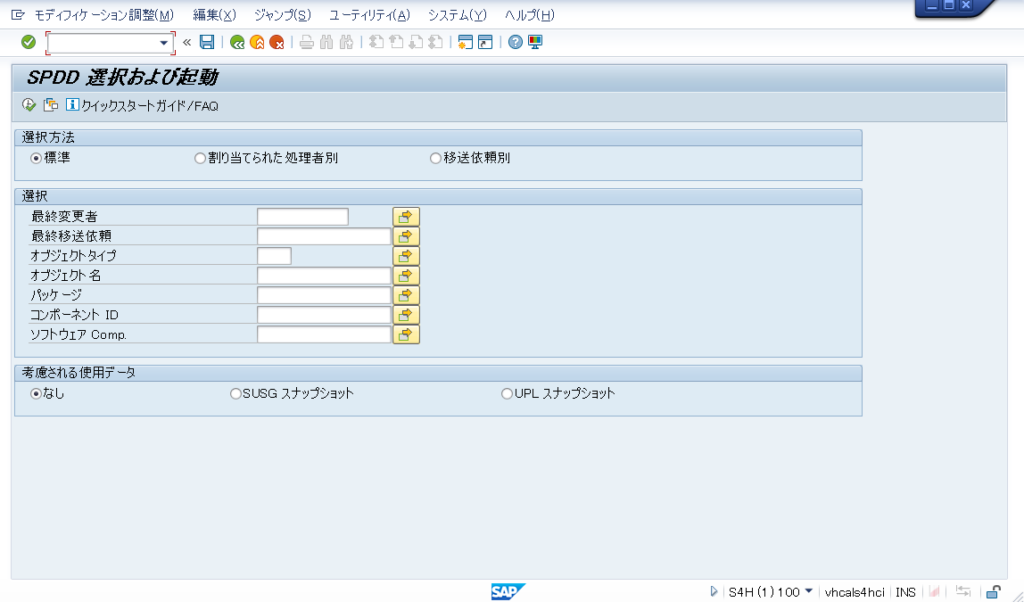
SPDD(Modification Adustment for Dictionary Objects)は、データディクショナリオブジェクトの調整に特化したトランザクションコードです。
データ要素、データベーステーブル、構造体など
クイックスタートガイドの引用
トランザクション SPDD のクイックスタートガイド
1.トランザクション SPAU の最近の変更と FAQ は、 ここにあります
このステップでは SAP Notes を実装できませんが、対処方法やその他のヒントに関する有用な情報が含まれている可能性があります。
2.SPDD 依頼
SPDD 調整用のワークベンチ依頼を登録します (SPDD 依頼)。すべての関連するプロジェクトメンバーを対象に、この依頼に基づくタスクを登録します。
3.新しいアクションプロトコルを開始します
トランザクション SPDD の登録画面で、ユーティリティ -> アクションプロトコル -> 新規アクションプロトコルの登録を選択します。
4.すべてのモディフィケーションを調整します
第一画面では、表示されるオブジェクトの一覧を制限することができます。この順番は、タブストリップの順番に倣ってください。
モディフィケーションアシスタントを使用するか、またはこれを使用せずに、すべてのモディフィケーションを調整します
複数のオブジェクトを選択して自動調整を実施するか、またはこれらのオブジェクトを 1 つのステップでリセットすることができます。
削除済オブジェクト
修正されたオブジェクトが SAP によって削除されると、これらは “削除済オブジェクト” タブに表示されます。存在している場合は、バージョンデータベースで過去のバージョンを確認 (およびリトリーブ) することができます。
翻訳
多くの場合は SAP ノート適用の後で翻訳が必要になります。自動修正指示の対象となっていたオブジェクトと翻訳が関連する場合は、対応する SAP ノートが選択詳細エリアに表示されます。その後、拡張実装をこのような変更に適合させる必要があります。
関連情報
アップグレード、サポートパッケージ、拡張パッケージのインストール
トランザクション SPDD による ABAP ディクショナリオブジェクトの調整
概要
システムのアップグレード時にデータベース関連のオブジェクトを調整するために設定を行います。
調整内容を移送依頼として登録・リリースします。
ABAPチームはオブジェクトを一つずつクリックしていきます。すると、SE11トランザクションコード内の対応するオブジェクト(データ要素、構造、またはデータベーステーブル)に移動し、そこでオブジェクトのバージョン比較を行う必要があります。「ユーティリティ」→「バージョン」→「バージョン管理」をクリックします。すると、オブジェクトのすべてのバージョンが表示されます。最上位または最新バージョンは最新のSAPバージョンであり、その下のバージョンは以前のバージョンまたは修正バージョンです。
ここで、最新のSAPバージョンと以前のバージョンを比較する必要があります。比較する2つのバージョンのチェックボックスをオンにし、「比較」ボタンをクリックします。比較するバージョンは2つだけ選択してください。比較画面には、2つのバージョン間の差分が表示されます。「差分比較」をクリックすると、オブジェクトの2つのバージョン間の差分を確認できます。比較結果を確認した後、開発者はオブジェクトの最新のSAPバージョン(CRM)を保持するか(「オリジナルにリセット」)、以前のシステム(4.0)で行われた変更や修正を保持するか(「修正を適用」)を決定する必要があります。
これをクリックしてバージョン比較に進むと、最新のSAPバージョン(CRM)では、旧バージョン(4.0)と比較して2つの新しいフィールドが追加されていることが分かります。開発者は、これらのオブジェクトの長所と短所を分析する必要があります。SPDDでテーブルを元の状態にリセットすると、テーブルMARAに2つの新しいフィールドが追加されます。変更を適用すると、トランザクションやプログラムが2つの新しいフィールドに値を保存または読み込もうとするたびに、短いダンプが生成される場合があります。したがって、この場合は「元の状態にリセット」を選択することをお勧めします
SPDDにおける調整対象オブジェクトの確認と対応
- SAP標準へリセット
- SAPの推奨に従う(Accept Proposal)
- モディフィケーションを保持
- オブジェクトの削除や個別調整
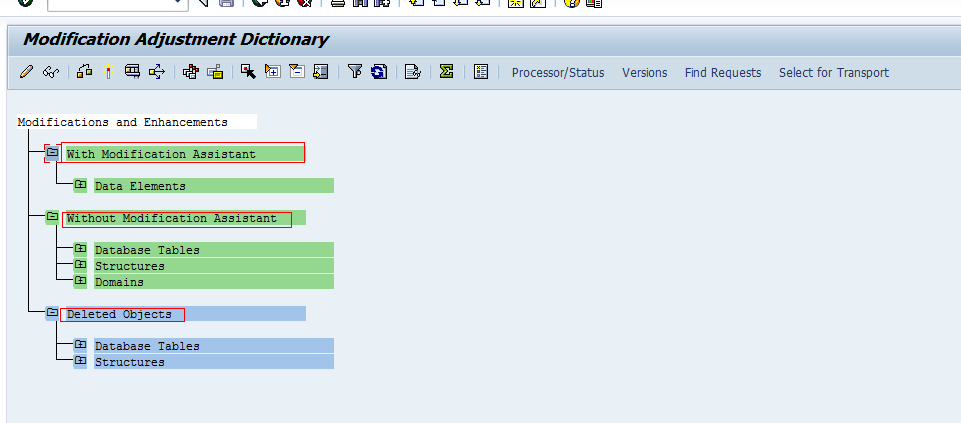
緑:調整完了
青:未完了
白:手動で調整が必要
Reset to Original:「カスタマイズ変更を破棄してSAP標準へ戻す」
Adapt Modification:「カスタマイズ変更を保持しつつ新標準の変更を取り込む」
SPAUとは
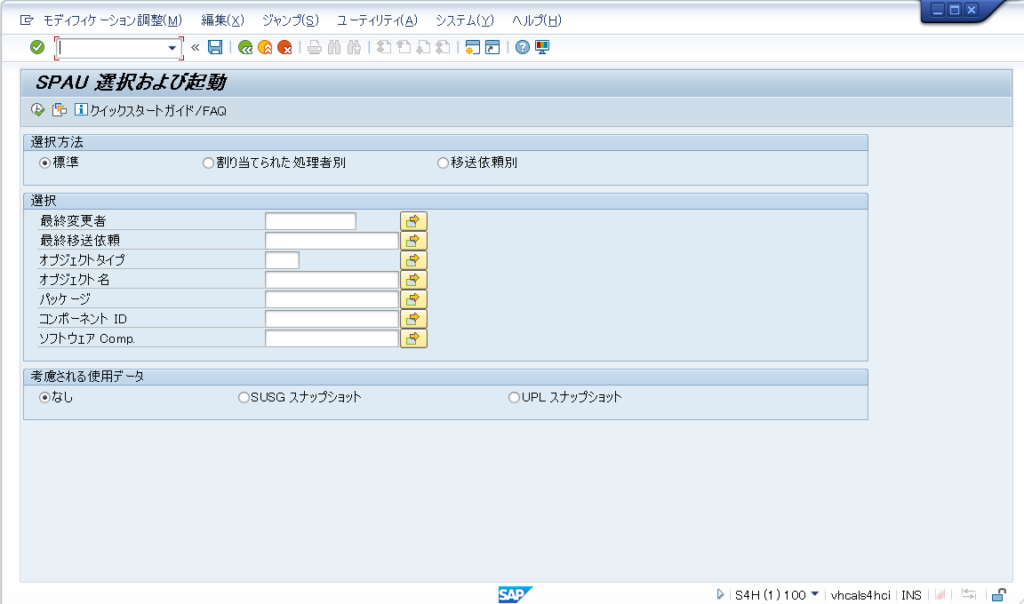
SPAU(Modification Adjustment for Repository Objects)は、リポジトリオブジェクトの調整を扱います。
SPDDの設定後に実施を行います。
プログラム、レポート、画面、メッセージ、関数モジュールなど
クイックスタートガイドの引用
トランザクション SPAU のクイックスタートガイド
1.トランザクション SPAU の最近の変更と FAQ は、 ここにあります
2.新しいアクションプロトコルを開始します
トランザクション SPAU の登録画面で、ユーティリティ -> アクションプロトコル -> 新規アクションプロトコルの登録を選択します。
3.使用データを転送します
SAP Solution Manager で使用データ測定が設定されている場合は、ユーティリティ -> 使用データアクセスの設定を実行して、最新の使用情報を転送します。(この機能は、SAP Solution Manager 7.1 SP14 で利用できます。)
4.適用した SAP ノートの最新バージョンをダウンロードします
SAP ノートを調整する前に、SPAU によって SAP ノートの最新バージョンがダウンロードされます。サポートパッケージまたは拡張パッケージをインストールしている場合は、アップグレードを開始する前に SAP ノートをダウンロードして、このステップを迅速に行うことができます。新しくダウンロードした SAP ノートはインストールパッケージのときに無効となる可能性があるため、適用する必要はありません。
(最新バージョンのダウンロードには、 SNOTE を起動します。)
完全リリースアップグレードの場合は、このステップをスキップできます。
5.すべての SAP ノートおよびモディフィケーションを調整します
第一画面では、表示されるオブジェクトの一覧を制限することができます。この順番は、タブストリップの順番に倣ってください。
すべての SAP ノートを調整
無効な SAP ノートには、バッチジョブによる自動処理が可能です。これには、”ノート” の箇所で “無効なノートのリセット” 押ボタンを選択します。このジョブの実行中に、別の SAP ノートを処理できます。
モディフィケーションアシスタントを使用するか、またはこれを使用せずに、すべてのモディフィケーションを調整します
複数のオブジェクトを選択して自動調整を実施するか、またはこれらのオブジェクトを 1 つのステップでリセットすることができます。
移行の実施
たとえば、BAdI 定義の移行を行った後で、対応する実装の移行も必要になる場合があります。実装が関連するかどうかを確認するために、”移行” タブを選択します。
削除済オブジェクト
修正されたオブジェクトが SAP によって削除されると、これらは “削除済オブジェクト” タブに表示されます。存在している場合は、バージョンデータベースで過去のバージョンを確認 (およびリトリーブ) することができます。
翻訳
多くの場合は SAP ノート適用の後で翻訳が必要になります。自動修正指示の対象となっていたオブジェクトと翻訳が関連する場合は、対応する SAP ノートが選択詳細エリアに表示されます。
6.拡張実装を調整します
拡張したオブジェクトに変更を行うと、対応する拡張実装が無効になる場合があります。トランザクションをチェックします
このような変更に合わせる必要がある拡張実装が存在するかどうかをトランザクション SPAU_ENH でチェックします。
関連情報
アップグレード、サポートパッケージ、拡張パッケージのインストール
トランザクション SPAU によるリポジトリオブジェクトの調整
概要
同様に、「バージョン管理」でオブジェクトを比較し、「オリジナルにリセット」するか「変更を適用」するかを決定する必要があります。ただし、「変更を適用」は、汎用モジュールやレポートなどのコードでは若干異なります。変更を適用した場合、SPAUはコードを記述するための空きスペースを提供します。以前のリクエストのコードを参照することで、必要に応じて修正を加えたコードを決定し、記述することができます。これは、「変更アシスタントなし」のオブジェクトの場合です。
「変更アシスタント付き」の場合、プログラム コードがグレー モードで開き、アクセス キーを使用して SAP 標準コードを変更するのと同じように、対応するボタンを押してコードを挿入、削除、または変更できます。